

Microsoft Teams hat sich längst als unverzichtbares Werkzeug für die digitale Zusammenarbeit etabliert. Doch während die meisten Nutzer nur an der Oberfläche kratzen, schlummern in den Tiefen der Anwendung einige clevere Funktionen, die deinen Arbeitsalltag deutlich angenehmer gestalten können. Besonders die automatische Stummschaltung beim Meeting-Beitritt verdient dabei mehr Aufmerksamkeit.
Nie wieder peinliche Momente: Die automatische Stummschaltung
Wer kennt sie nicht, diese unangenehme Situation: Du trittst einer Besprechung bei, während im Hintergrund der Hund bellt, die Kaffeemaschine dampft oder Kollegen im Büro diskutieren. Bevor du reagieren kannst, haben bereits alle Teilnehmer mitgehört. Microsoft Teams bietet hier eine elegante Lösung, die viele gar nicht auf dem Schirm haben.
Bei Meetings mit fünf oder mehr Teilnehmern schaltet Teams neue Teilnehmer automatisch stumm, um Hintergrundgeräusche zu vermeiden. Diese Funktion schützt professionelle Videokonferenzen vor unerwünschten Störungen. Noch besser: Du kannst dein Mikrofon bereits vor dem Meeting-Beitritt manuell ausschalten, und Teams merkt sich diese Einstellung für zukünftige Besprechungen. Klingt simpel, macht aber einen riesigen Unterschied im Alltag.
Die Power-Kombination für Meeting-Profis
Die automatische Stummschaltung wird noch mächtiger, wenn du sie mit dem richtigen Tastenkürzel kombinierst. Strg+Umschalt+M ist dein Schweizer Taschenmesser für Audio-Kontrolle in Teams. Mit dieser Tastenkombination schaltest du dein Mikrofon blitzschnell ein und aus, ohne die Maus zu bemühen oder in der Oberfläche nach dem entsprechenden Button zu suchen.
Der wirkliche Vorteil zeigt sich in dynamischen Meetings: Du kannst dich auf das Gespräch konzentrieren, deine Notizen tippen oder parallel recherchieren, ohne versehentlich störende Geräusche zu übertragen. Möchtest du etwas beitragen, drückst du einfach Strg+Umschalt+M und bist sofort hörbar. Diese Arbeitsweise wirkt deutlich professioneller als das hektische Suchen nach dem Stummschaltungs-Button, während alle anderen auf dich warten.
Eine weitere unterschätzte Funktion ist Push-to-Talk. Halte Strg+Leertaste gedrückt, um die Stummschaltung temporär aufzuheben. Sobald du die Tasten loslässt, bist du wieder stumm. Diese Methode eignet sich perfekt für kurze Zwischenbemerkungen oder wenn du in einer lauten Umgebung arbeitest und nur gezielt sprechen möchtest. Besonders in Großraumbüros oder im Home-Office mit Kindern eine absolute Geheimwaffe.
Teams wirklich beenden: Schluss mit Ressourcenverschwendung
Hier wird es technisch interessant: Viele Nutzer glauben, sie hätten Teams geschlossen, wenn sie auf das X-Symbol klicken. Die Realität sieht anders aus. Die Anwendung läuft häufig im Hintergrund weiter, frisst Arbeitsspeicher, belastet den Prozessor und kann sogar die Akkulaufzeit deines Laptops merklich reduzieren. Microsoft hat diese Standardeinstellung bewusst gewählt, damit du keine Nachrichten verpasst – doch nicht jeder benötigt diese dauerhafte Erreichbarkeit.
Um Teams wirklich zu beenden, reicht das Schließen des Fensters oft nicht aus. Klicke stattdessen mit der rechten Maustaste auf das Teams-Symbol in der Taskleiste und wähle Beenden. Erst dann wird die Anwendung vollständig geschlossen und gibt Systemressourcen frei. Die Auswirkungen auf die Systemperformance können erheblich sein, besonders auf älteren Rechnern oder Geräten mit begrenztem RAM.
Teams ist bekanntermaßen keine schlanke Anwendung – die Electron-basierte Architektur fordert ihren Tribut. Nach dem echten Beenden stellst du oft fest, dass dein Computer plötzlich reaktionsfreudiger wirkt und andere Anwendungen flüssiger laufen. Bei manchen Systemen macht das einen Unterschied von mehreren hundert Megabyte RAM und spürbarer CPU-Last.
Die versteckten Zusammenhänge verstehen
Diese Tricks mögen auf den ersten Blick unterschiedlich erscheinen, doch sie repräsentieren eine wichtige Philosophie im Umgang mit moderner Kollaborationssoftware: die bewusste Kontrolle über deine digitale Arbeitsumgebung. Microsoft Teams wurde für maximale Verfügbarkeit und nahtlose Kommunikation konzipiert – manchmal jedoch auf Kosten individueller Präferenzen und Systemressourcen.
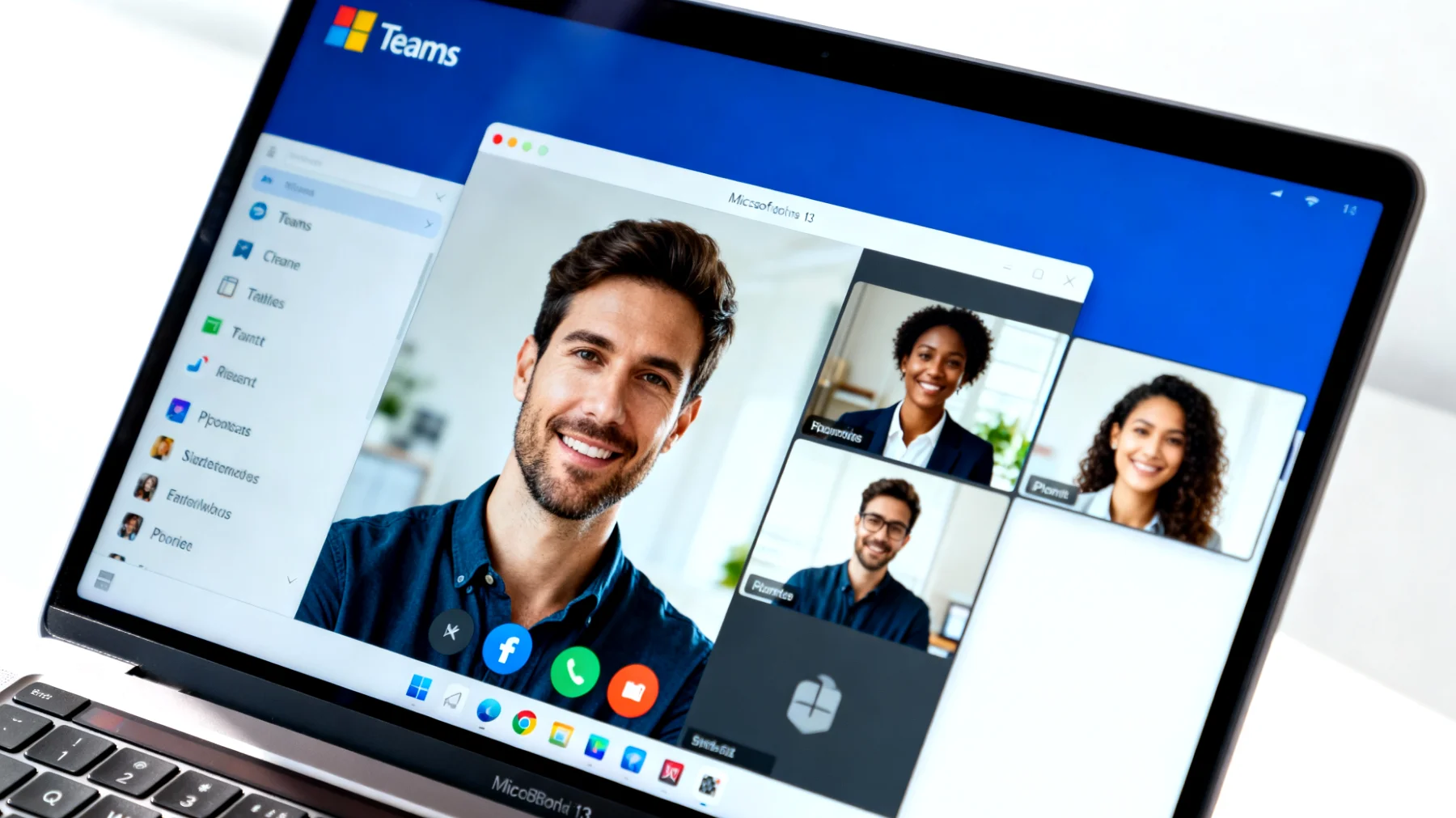
Die automatische Stummschaltung gibt dir die Kontrolle über deine Audio-Präsenz zurück. Du entscheidest aktiv, wann du gehört werden möchtest, statt reaktiv auf versehentliche Geräuschübertragungen reagieren zu müssen. Das mag subtil klingen, doch in der Praxis reduziert es Stress und fördert eine professionellere Meeting-Kultur. Niemand muss mehr die gefürchteten Worte hören: „Du bist noch stumm geschaltet“ oder umgekehrt unfreiwillig private Gespräche übertragen.
Weitere sinnvolle Anpassungen für Power-User
Wenn du schon dabei bist, die Teams-Einstellungen zu optimieren, lohnen sich auch diese Anpassungen:
- Benachrichtigungen anpassen: Unter Benachrichtigungen kannst du granular festlegen, bei welchen Ereignissen du gestört werden möchtest. Besonders während konzentrierter Arbeitsphasen ist weniger oft mehr.
- Hardware-Beschleunigung deaktivieren: Bei Grafikproblemen oder erhöhter GPU-Last kann das Ausschalten der GPU-Beschleunigung unter Allgemein Wunder wirken.
Praktische Szenarien aus dem Arbeitsalltag
Du arbeitest im Home-Office und hast einen vollen Kalender mit Back-to-Back-Meetings. Zwischen den Terminen möchtest du kurz durchatmen, vielleicht einen Kaffee holen oder einen Anruf tätigen. Mit der automatischen Stummschaltung kannst du entspannt zum nächsten Meeting wechseln, ohne befürchten zu müssen, dass private Geräusche übertragen werden.
Oder betrachte diesen Fall: Dein Laptop wird langsamer, der Lüfter läuft auf Hochtouren, und du hast keine Ahnung warum. Ein Blick in den Task-Manager offenbart: Teams verbraucht erhebliche Ressourcen und belastet die CPU konstant. Du schließt das Fenster, doch nichts ändert sich. Erst das echte Beenden über die Taskleiste bringt die ersehnte Entlastung. Der Unterschied ist sofort spürbar – als würdest du deinem Computer neue Energie einhauchen.
Perfekt für hybride Arbeitsmodelle
Diese Einstellungen spielen ihre Stärken besonders in hybriden Arbeitsumgebungen aus. Wenn du zwischen Büro und Home-Office wechselst, ändern sich deine technischen Anforderungen ständig. Die automatische Stummschaltung schützt dich vor unterschiedlichen Umgebungsgeräuschen, während das vollständige Beenden dir erlaubt, auf mobilen Geräten Akku zu sparen.
Manche Nutzer präferieren auch unterschiedliche Profile: Im Büro läuft Teams permanent für spontane Kommunikation, zu Hause wird die Anwendung nur für geplante Meetings geöffnet. Diese Flexibilität ermöglicht erst die bewusste Kontrolle über das Laufzeitverhalten der Software. Du bestimmst die Regeln, nicht die Standardeinstellungen irgendeines Softwarekonzerns.
Warum diese Optimierungen den Unterschied machen
Microsoft hat gute Gründe, Teams auf ständige Verfügbarkeit auszulegen. Das Geschäftsmodell basiert auf Engagement und permanenter Erreichbarkeit. Je mehr die Anwendung im Hintergrund läuft, desto höher die Wahrscheinlichkeit spontaner Interaktionen. Die Standardeinstellungen dienen primär der Benutzererfahrung aus Unternehmensicht – niemand soll wichtige Nachrichten verpassen.
Doch fortgeschrittene Nutzer wissen: Kontrolle über die eigene Software-Umgebung ist unbezahlbar. Die Möglichkeit, Teams nach eigenen Präferenzen zu konfigurieren, macht aus einer manchmal aufdringlichen Anwendung ein effizientes Werkzeug, das sich deinem Workflow anpasst – nicht umgekehrt. Diese kleinen Anpassungen summieren sich über Wochen und Monate zu erheblichen Produktivitätsgewinnen.
Diese versteckten Tricks transformieren deine Teams-Erfahrung von passiver Nutzung zu aktiver Kontrolle. Du wirst überrascht sein, wie viel professioneller deine Meeting-Teilnahme wirkt und wie spürbar sich die Systemperformance verbessert. Probiere beide Einstellungen aus und passe sie an deine spezifischen Bedürfnisse an – die Investition in diese kleinen Optimierungen zahlt sich im Arbeitsalltag vielfach aus.
Inhaltsverzeichnis