
Spotify hat sich längst als treuer Begleiter im Alltag etabliert – ob beim Pendeln, Sport oder gemütlichen Entspannen. Doch hast du dich auch schon mal gefragt, warum dein Datenvolumen schneller aufgebraucht ist als erwartet oder der Akku deines Smartphones nach einem Musik-Marathon deutlich schneller schlappmacht? Die Antwort liegt oft in cleveren Features, die zwar praktisch erscheinen, aber im Hintergrund ordentlich Ressourcen verschlingen.
Das versteckte Problem mit Autoplay
Spotify möchte natürlich, dass du so lange wie möglich auf der Plattform bleibst. Deshalb hat der Streaming-Dienst eine Funktion eingebaut, die automatisch ähnliche Songs abspielt, sobald deine Playlist zu Ende ist. Was zunächst nach einer komfortablen Lösung klingt, entpuppt sich bei genauerem Hinsehen als echter Akku- und Datenfresser.
Du hörst deine Lieblings-Playlist beim Joggen, legst das Handy danach in die Tasche und vergisst es. Spotify läuft munter weiter, streamt Song für Song und verbraucht dabei nicht nur mobile Daten, sondern lässt auch deinen Akku kontinuierlich schrumpfen. Besonders ärgerlich wird es, wenn du ein begrenztes Datenvolumen hast oder unterwegs bist, wo keine Steckdose in Sicht ist.
Die Autoplay-Funktion ist darauf ausgelegt, deine Aufmerksamkeit so lange wie möglich zu halten. Das Resultat: Der Datentransfer steigt kontinuierlich an, während dein Akku parallel dazu schwächelt. Verbraucherschützer empfehlen daher ausdrücklich, diese Funktion bei Streaming-Diensten zu deaktivieren, um Ressourcen zu schonen.
So deaktivierst du Autoplay in wenigen Schritten
Die gute Nachricht: Du kannst dieses Feature mit wenigen Handgriffen abstellen. Der Weg dorthin ist denkbar einfach, unterscheidet sich aber leicht zwischen Smartphone und Desktop-Version.
Autoplay auf dem Smartphone ausschalten
Öffne die Spotify-App auf deinem iPhone oder Android-Gerät und tippe unten rechts auf das Zahnrad-Symbol, um in die Einstellungen zu gelangen. Scrolle nach unten bis zum Bereich Wiedergabe und suche nach der Option Autoplay. Deaktiviere einfach den Schieberegler und schon stoppt die Musik künftig genau dann, wenn deine Playlist endet.
Autoplay am Desktop deaktivieren
Am Computer klickst du oben rechts auf deinen Profilnamen und wählst Einstellungen aus dem Dropdown-Menü. Scrolle bis zur Sektion Wiedergabe und entferne das Häkchen bei Autoplay aktivieren. Fertig. Keine Überraschungen mehr beim Blick auf die verbleibenden mobilen Daten oder den Akkustand.
Der Offline-Modus als Gamechanger
Wer wirklich Datenvolumen und Akku schonen möchte, kommt am Offline-Modus nicht vorbei. Diese Funktion verwandelt Spotify in einen lokalen Musikplayer, der keinerlei Internetverbindung benötigt. Das Prinzip ist simpel: Du lädst deine Lieblingsplaylists, Alben oder Podcasts herunter, solange du mit einem WLAN verbunden bist. Unterwegs kannst du dann nach Herzenslust hören, ohne einen einzigen Megabyte deines mobilen Datenvolumens anzutasten.
Das Herunterladen verbraucht nur einen Bruchteil des Datenvolumens, den wiederholtes Streaming benötigen würde. Gleichzeitig schont das den Akku erheblich, da permanentes Streaming deutlich energieintensiver ist als das Abspielen bereits heruntergeladener Dateien. Der Download-Prozess ist innerhalb weniger Sekunden erledigt und spart dir langfristig nicht nur Nerven, sondern auch bares Geld, falls du regelmäßig Datenvolumen nachbuchen musst.
So lädst du Playlists herunter
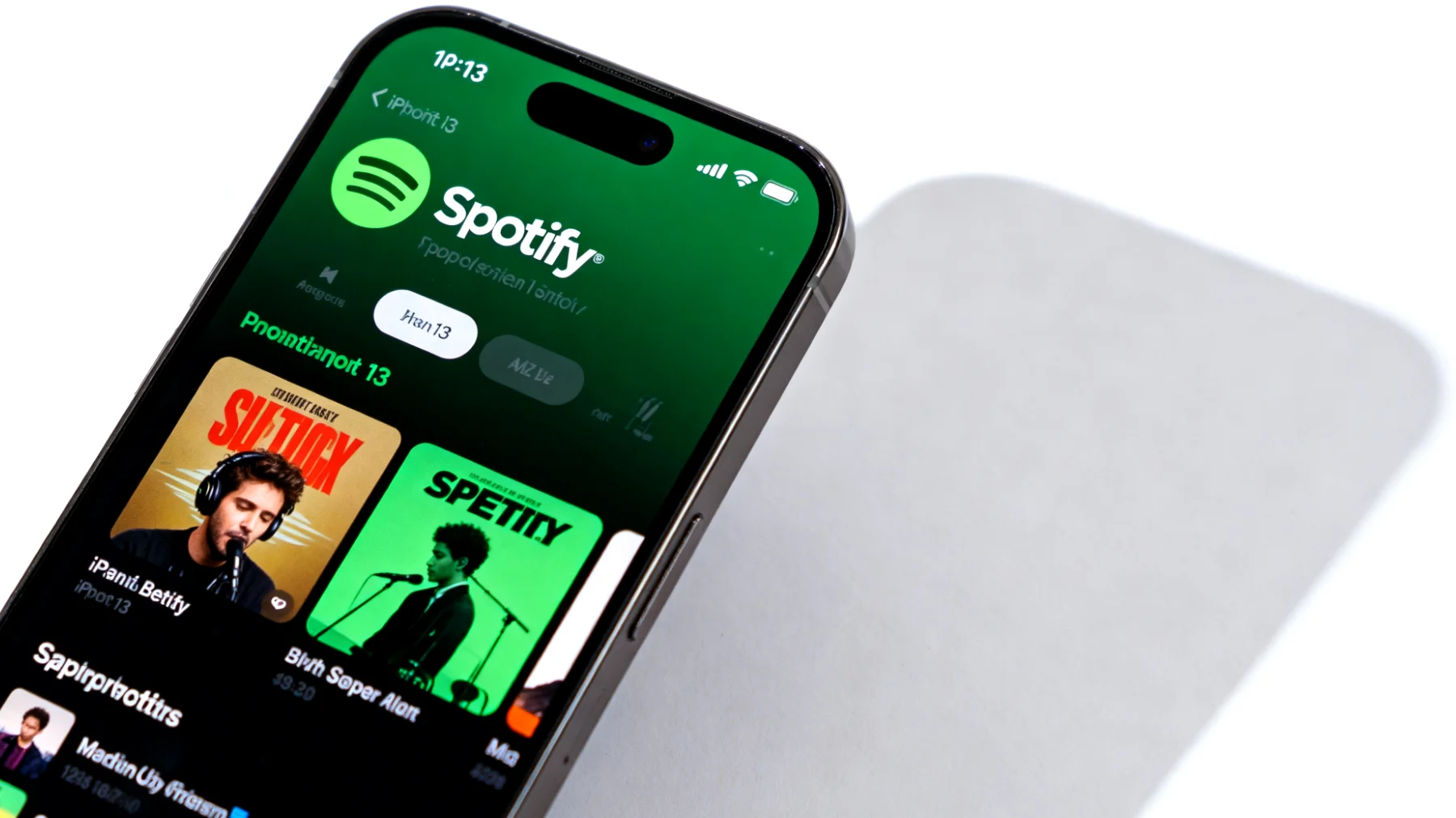
Öffne die gewünschte Playlist in der Spotify-App und tippe oben auf den Download-Pfeil, der nach unten zeigt. Die Playlist wird nun heruntergeladen – ein grüner Pfeil signalisiert den erfolgreichen Download. Wiederhole den Vorgang für alle Playlists, Alben oder Podcasts, die du offline hören möchtest.
Ein kleiner Tipp: Nutze die Gelegenheit, wenn du über Nacht dein Smartphone lädst und mit dem heimischen WLAN verbunden bist. So kannst du mehrere große Playlists herunterladen, ohne dir Gedanken über Datenverbrauch oder Akkulaufzeit machen zu müssen.
Weitere Einstellungen für optimierte Performance
Neben Autoplay und dem Offline-Modus gibt es noch weitere Stellschrauben, an denen du drehen kannst, um Spotify ressourcenschonender zu nutzen. Spotify bietet verschiedene Qualitätsstufen für das Streaming an. Während Audiophile auf höchste Qualität schwören, reicht für unterwegs oft eine niedrigere Einstellung vollkommen aus. Wer die Qualität reduziert, verbraucht nachweislich weniger Energie und Datenvolumen.
In den Einstellungen unter Audioqualität kannst du separate Werte für WLAN und mobile Daten festlegen. Wähle für mobile Daten Niedrig oder Normal – der Unterschied ist auf den meisten Kopfhörern kaum hörbar, spart aber massiv Datenvolumen. Spotify kann außerdem automatisch neue Songs zu deinen heruntergeladenen Playlists hinzufügen, wenn diese aktualisiert werden. Das ist praktisch, kann aber schnell Speicherplatz fressen. Prüfe regelmäßig unter Speicher in den Einstellungen, wie viel Platz Spotify auf deinem Gerät belegt, und lösche Downloads, die du nicht mehr benötigst.
Kabelverbindung nutzen
Wenn du Spotify am Computer oder Laptop hörst, solltest du nach Möglichkeit eine Kabelverbindung über LAN verwenden statt WLAN. Die kabelgebundene Verbindung ist deutlich energieeffizienter und schont damit nicht nur deinen Geldbeutel, sondern auch die Umwelt.
Praktische Alltagsszenarien
Die Kombination aus deaktiviertem Autoplay und konsequenter Nutzung des Offline-Modus macht sich besonders in bestimmten Situationen bezahlt. Wer täglich mit öffentlichen Verkehrsmitteln pendelt, kann seine Lieblingssongs ohne schlechtes Gewissen genießen. Auch auf Flugreisen oder in ländlichen Gegenden mit schwacher Netzabdeckung ist die Offline-Funktion ein Segen.
Selbst wenn du ein großzügiges Datenpaket hast, lohnt sich die Umstellung. Denn auch bei vermeintlich unbegrenztem Datenvolumen drosseln viele Mobilfunkanbieter die Geschwindigkeit nach Erreichen bestimmter Schwellenwerte. Heruntergeladene Musik läuft hingegen immer flüssig und ohne Unterbrechungen.
Warum diese Einstellungen wichtig sind
Der bewusste Umgang mit Streaming hat nicht nur persönliche Vorteile. Studien zeigen, dass eine Stunde Streaming zwischen 100 und 175 Gramm Kohlendioxid verursacht – das entspricht den Emissionen eines Kleinwagens bei einem Kilometer Fahrt. Wer seine Musik herunterlädt statt sie permanent zu streamen, reduziert diesen ökologischen Fußabdruck erheblich.
Ein weiterer Vorteil des bewussten Umgangs mit Spotify: Du nimmst dir die Kontrolle zurück. Statt dich vom Algorithmus berieseln zu lassen, entscheidest du aktiv, was du hören möchtest. Das kann die Musikerfahrung deutlich intensiver und persönlicher machen. Mit diesen einfachen Anpassungen holst du das Maximum aus deinem Spotify-Erlebnis heraus, ohne dabei wertvolle Ressourcen zu verschwenden. Probiere die Einstellungen am besten direkt aus – dein Akku und dein Datenvolumen werden es dir danken.
Inhaltsverzeichnis