
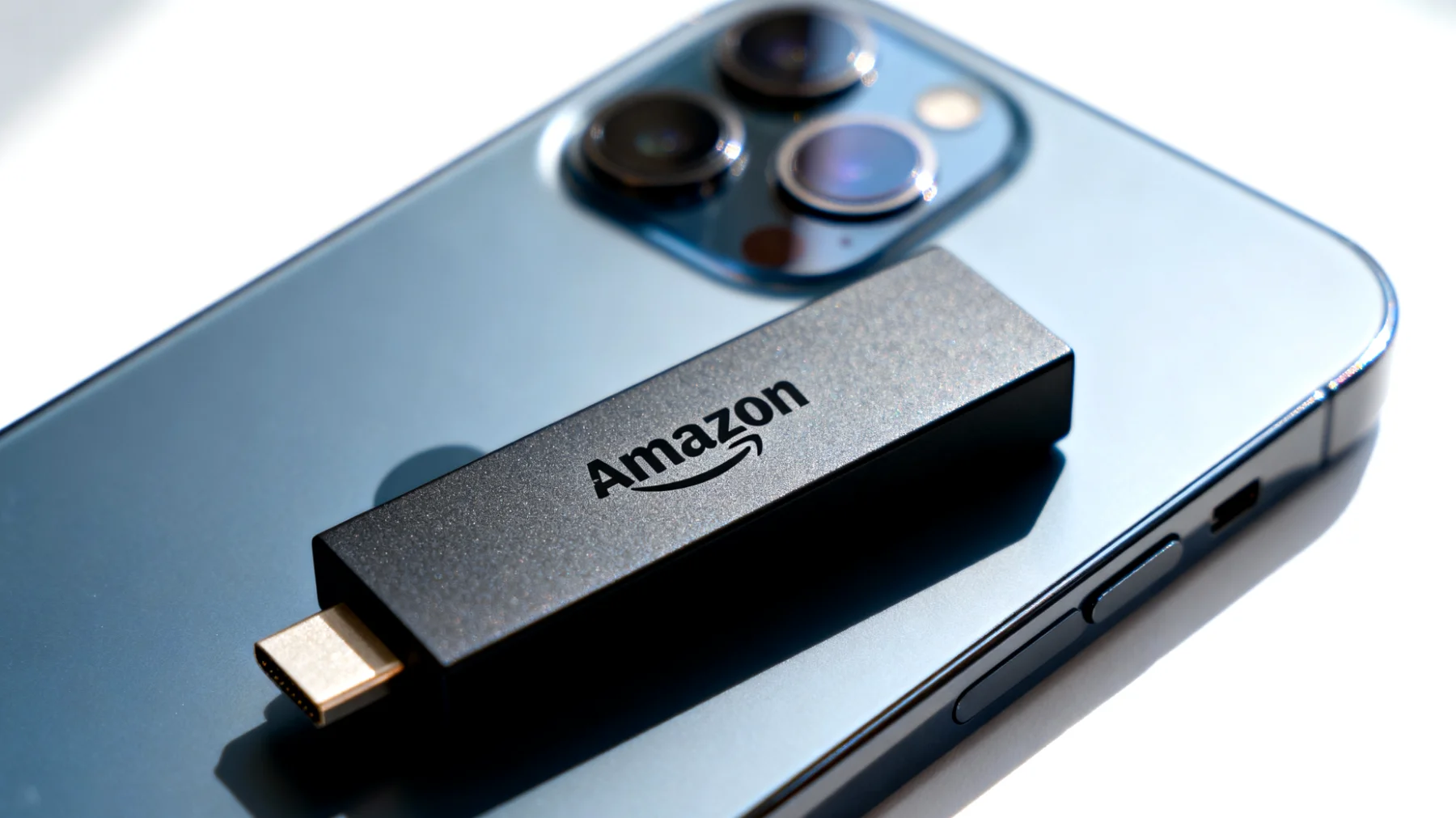
Wer seinen Fire TV Stick über die Standardfunktionen hinaus nutzen möchte, stößt früher oder später auf eine versteckte Goldgrube: den Entwicklermodus. Was zunächst nach Expertenwissen klingt, ist mit einem simplen Trick für jeden zugänglich – und eröffnet Möglichkeiten, von denen viele Nutzer nicht einmal wissen, dass sie existieren. Dabei geht es nicht um komplizierte Programmierung, sondern um praktische Erweiterungen, die dein Streaming-Erlebnis auf ein neues Level heben können.
Was ist der Entwicklermodus und warum sollte er dich interessieren?
Amazon hat in seinen Fire TV Geräten Funktionen integriert, die ursprünglich für App-Entwickler gedacht waren. Diese ermöglichen es, Software zu testen, zu debuggen und auf dem Gerät zu installieren – auch solche, die nicht im offiziellen Amazon App Store verfügbar sind. Für den durchschnittlichen Nutzer klingt das zunächst nach technischem Schnickschnack, doch die Realität sieht anders aus: Mit aktiviertem Entwicklermodus kannst du beispielsweise alternative Mediaplayer installieren, spezielle Fernbedienungs-Apps nutzen oder sogar Browser verwenden, die deutlich komfortabler sind als die vorinstallierten Optionen.
Der eigentliche Clou liegt im sogenannten Sideloading – Sideloading ermöglicht die Installation von Anwendungen, die nicht über den regulären Amazon-Kanal laufen. Das öffnet die Tür zu einer Vielzahl nützlicher Tools, von erweiterten Dateimanagern bis hin zu spezialisierten Streaming-Diensten aus anderen Regionen.
So aktivierst du den versteckten Entwicklermodus
Die Aktivierung erfordert keine technischen Vorkenntnisse, sondern nur eine präzise Abfolge von Schritten. Amazon hat diese Funktion bewusst nicht prominent platziert, aber mit dem richtigen Know-how ist sie in weniger als einer Minute freigeschaltet. Ein Update von Amazon hat die Entwickleroptionen in den Einstellungen standardmäßig ausgeblendet, doch glücklicherweise lässt sich der Eintrag mit einem einfachen Trick wieder einblenden.
Schritt-für-Schritt-Anleitung
Navigiere zunächst mit deiner Fire TV Fernbedienung zum Zahnrad-Symbol in der oberen Menüleiste und wähle Einstellungen aus. Von dort gelangst du zu Mein Fire TV, was je nach Firmware-Version auch als „Gerät“ oder „System“ bezeichnet sein kann. Innerhalb dieses Menüs findest du den Punkt Info, der technische Details zu deinem Gerät anzeigt. Öffne diesen Menüpunkt.
Jetzt kommt der entscheidende Trick: Stelle sicher, dass der erste Eintrag in diesem Menü markiert ist – das ist dein Gerätename wie „Fire TV Stick 4K“ oder „Fire TV Stick“. Tippe nun sieben Mal schnell hintereinander auf genau diesen ersten Eintrag mit dem Gerätenamen. Das Tempo ist dabei wichtiger als man denkt – zu langsam und nichts passiert, zu schnell und das System registriert möglicherweise nicht alle Eingaben korrekt. Nach dem siebten Tippen sollte eine Benachrichtigung am unteren Bildschirmrand erscheinen, die bestätigt, dass du nun Entwickler bist.
Kehre anschließend einen Schritt zurück zum Menü Mein Fire TV. Dort findest du nun einen neuen Eintrag: Entwickleroptionen. Genau hier verstecken sich die erweiterten Einstellungsmöglichkeiten. Diese Methode funktioniert geräteübergreifend für die gesamte Fire TV Produktreihe, darunter der Fire TV Stick, Fire TV Stick 4K Max, Fire TV 4K und Fire TV Cube.
Diese Optionen stehen dir jetzt zur Verfügung
Sobald du die Entwickleroptionen betreten hast, öffnet sich ein Menü mit mehreren technischen Einstellungen. Die beiden wichtigsten für den praktischen Gebrauch sind ADB-Debugging und die Installation von unbekannten Apps. Diese beiden Funktionen bilden das Herzstück der erweiterten Möglichkeiten und geben dir deutlich mehr Kontrolle über dein Gerät.
ADB-Debugging verstehen und nutzen
ADB steht für Android Debug Bridge und ist eine Schnittstelle, die es ermöglicht, deinen Fire TV Stick mit einem Computer oder anderen Geräten zu verbinden. Das mag zunächst abstrakt klingen, wird aber konkret nützlich, wenn du Apps von deinem Laptop auf den Stick übertragen möchtest oder erweiterte Konfigurationen vornehmen willst, die über die Fernbedienung umständlich wären. Durch das Aktivieren dieser Funktion kannst du Verbindungen über ein Netzwerk zu deinem Fire TV Stick aufbauen.
Die Aktivierung ist simpel: Setze einfach den Schieberegler bei ADB-Debugging auf „Ein“. Eine Sicherheitswarnung weist dich darauf hin, dass dies potenzielle Risiken birgt – solange du nur vertrauenswürdige Quellen nutzt, brauchst du dir aber keine Sorgen zu machen.
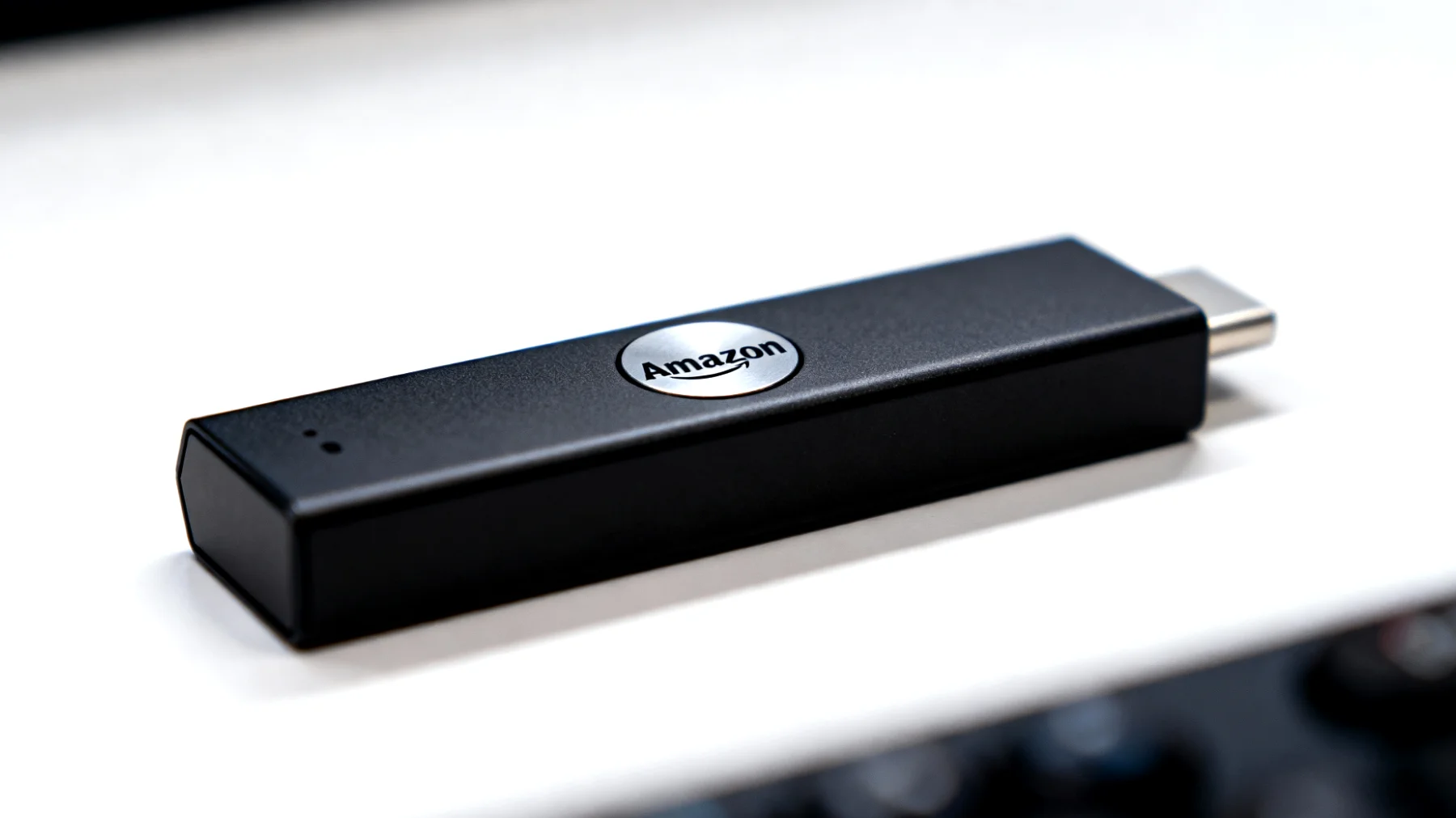
Apps von unbekannten Quellen installieren
Die zweite zentrale Einstellung ermöglicht das Sideloading. Standardmäßig verhindert Amazon die Installation von Apps außerhalb seines eigenen Stores – eine Sicherheitsmaßnahme, die nachvollziehbar ist, aber auch einschränkt. Mit dieser Option aufgehoben, kannst du APK-Dateien manuell installieren und dein Streaming-Setup nach eigenen Wünschen anpassen.
Besonders praktisch wird das in Kombination mit Tools wie dem Downloader, einer im Amazon Store verfügbaren App, die als Browser und Installer fungiert. Damit lassen sich beispielsweise alternative App Stores oder spezialisierte Media Center wie Kodi installieren, die das Funktionsspektrum deines Fire TV Sticks erheblich erweitern.
Konkrete Anwendungsfälle für den Alltag
Die Theorie ist das eine, der praktische Nutzen das andere. Was kannst du nun konkret mit deinen neu gewonnenen Möglichkeiten anfangen? Alternative Browser bieten sich an, wenn dir der vorinstallierte Silk Browser nicht zusagt – Firefox lässt sich problemlos per Sideloading installieren und bietet oft bessere Kompatibilität mit Webseiten. Erweiterte Mediaplayer wie VLC oder MX Player unterstützen deutlich mehr Codecs als die Standard-Optionen und können auch lokale Dateien aus dem Netzwerk abspielen, perfekt für die eigene Mediensammlung.
Smart Home Fans können spezialisierte Apps für die Steuerung ihrer Geräte nachinstallieren, selbst wenn diese nicht im Amazon Store verfügbar sind. Retro-Gaming-Enthusiasten haben die Möglichkeit, Emulatoren zu installieren und ihren Fire TV Stick zur kompakten Spielekonsole für klassische Titel umzufunktionieren. Die Bandbreite der Möglichkeiten ist beeindruckend und hängt letztlich nur von deinen persönlichen Interessen ab.
Wichtige Sicherheitshinweise für verantwortungsvolle Nutzung
Mit erweiterten Rechten kommt auch Verantwortung. Das Aktivieren der Entwickleroptionen bringt Sicherheitsrisiken mit sich, die du ernst nehmen solltest. Durch das ADB-Debugging können andere Personen im selben Netzwerk theoretisch ohne dein Wissen Apps auf dem Fire TV Stick installieren, und durch das Sideloading können unsichere Apps auf das Gerät gelangen.
Installiere ausschließlich Apps aus vertrauenswürdigen Quellen und achte darauf, dass die APK-Dateien von seriösen Websites stammen. Viren und Malware sind auf Android-Geräten durchaus eine Realität, daher ist Vorsicht geboten. ADB-Debugging solltest du nur aktiviert lassen, wenn du es tatsächlich brauchst – aus Sicherheitsgründen empfiehlt es sich, die Funktion nach getaner Arbeit wieder zu deaktivieren, um unautorisierten Zugriff über das Netzwerk zu verhindern. Diese Vorsichtsmaßnahme schützt dein Gerät vor potenziellen Angriffen durch Dritte im selben WLAN.
Wenn etwas schiefgeht: Entwicklermodus wieder deaktivieren
Solltest du die erweiterten Funktionen nicht mehr benötigen oder Probleme auftreten, kannst du den Entwicklermodus jederzeit wieder deaktivieren. Navigiere einfach zurück zu den Entwickleroptionen und schalte die entsprechenden Funktionen wieder aus. Das Menü selbst bleibt nach der erstmaligen Aktivierung sichtbar, stört aber nicht weiter. Bei ernsthaften Problemen hilft ein Factory Reset, der dein Gerät in den Auslieferungszustand zurückversetzt – allerdings gehen dabei auch alle installierten Apps und Einstellungen verloren.
Maximiere das Potenzial deines Fire TV Sticks
Der versteckte Entwicklermodus ist ein perfektes Beispiel dafür, wie viel ungenutztes Potenzial in Consumer-Elektronik steckt. Amazon hat ein leistungsfähiges Android-System in ein kompaktes Gerät gepackt, es aber bewusst eingeschränkt, um ein konsistentes und sicheres Nutzererlebnis zu garantieren. Für technikaffine Anwender, die mehr wollen, öffnet der simple Sieben-Tipp-Trick jedoch eine Welt voller Möglichkeiten.
Die Kombination aus ADB-Debugging und Sideloading verwandelt den Fire TV Stick von einem reinen Streaming-Gerät in eine flexible Multimedia-Plattform. Ob du nun Zugriff auf internationale Dienste brauchst, spezielle Tools nutzen möchtest oder einfach nur neugierig auf die Möglichkeiten bist – mit diesem Wissen bist du bestens gerüstet, um das Maximum aus deinem Gerät herauszuholen. Die Aktivierung dauert keine Minute, eröffnet aber Optionen, die deinen Fire TV Stick nachhaltig aufwerten können.
Inhaltsverzeichnis