
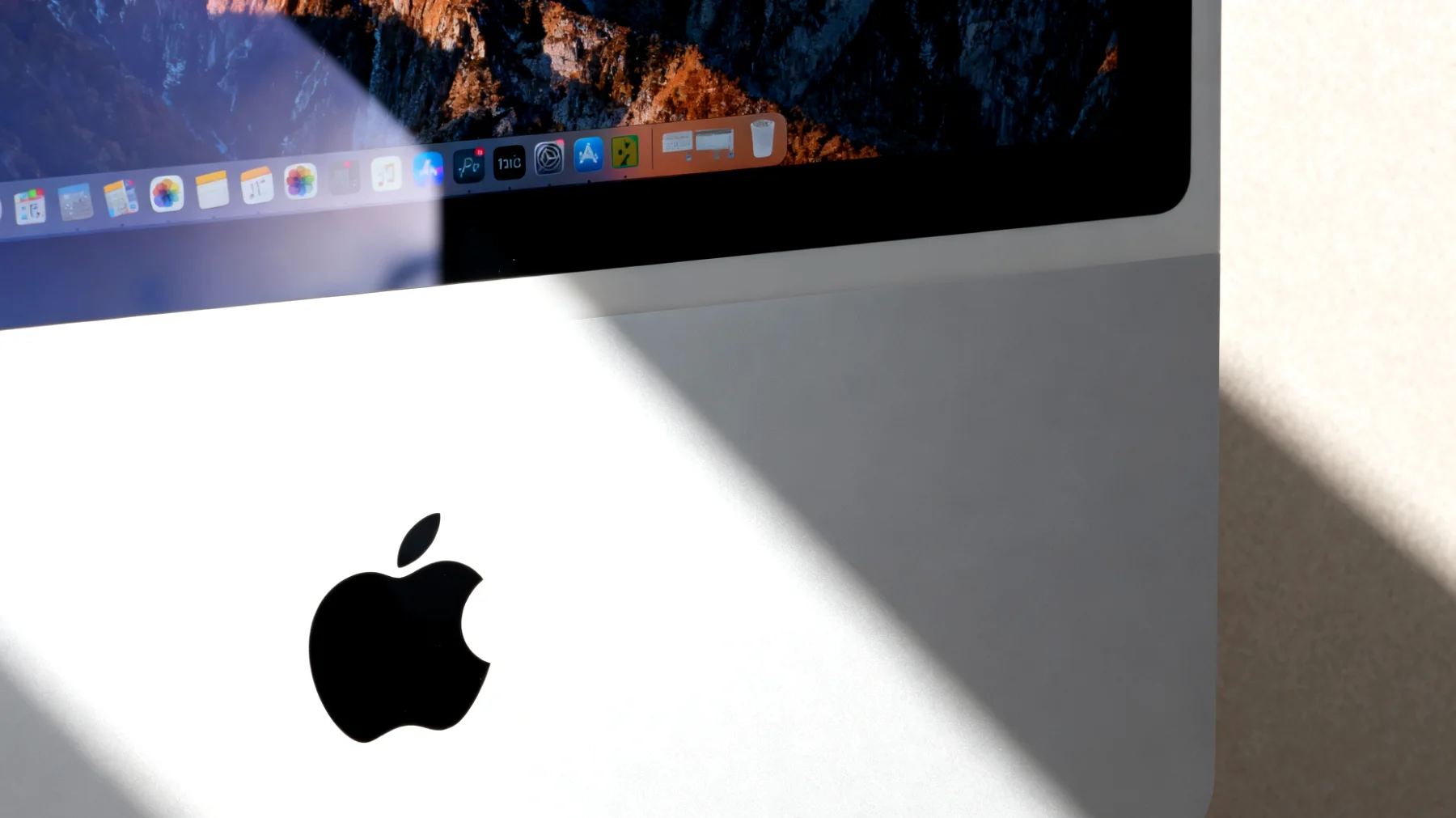
Wer einen älteren Mac sein Eigen nennt, kennt das Problem: Das System fühlt sich träge an, Fenster öffnen sich verzögert, und selbst einfache Aufgaben scheinen eine halbe Ewigkeit zu dauern. Bevor ihr jedoch über einen teuren Hardware-Upgrade nachdenkt, solltet ihr einen Blick in die Systemeinstellungen von macOS werfen. Dort verstecken sich nämlich zwei wahre Geheimwaffen, die eurem betagten Apple-Rechner neues Leben einhauchen können.
Warum fühlt sich mein alter Mac so langsam an?
Apple hat macOS im Laufe der Jahre mit immer aufwendigeren visuellen Effekten ausgestattet. Transparente Menüleisten, weiche Übergangsanimationen und schwebende Fenster sehen zwar spektakulär aus, fordern aber ihren Tribut – besonders von der Grafikeinheit. Was auf einem aktuellen MacBook Pro mit dedizierten GPU flüssig läuft, bringt ein MacBook Air von 2013 oder einen iMac von 2012 ordentlich ins Schwitzen.
Die integrierte Intel HD Graphics dieser älteren Geräte waren nie für die grafischen Anforderungen moderner macOS-Versionen konzipiert. Jedes Mal, wenn ihr ein Fenster minimiert, zwischen Apps wechselt oder Mission Control aufruft, muss die GPU komplexe Berechnungen durchführen. Diese permanente Belastung summiert sich und führt zu dem zähen Gefühl, das viele Nutzer frustriert.
Die versteckten Performance-Booster in den Systemeinstellungen
In den Tiefen der macOS-Einstellungen befinden sich zwei Optionen, die Apple nicht gerade prominent bewirbt: Bewegung reduzieren und Transparenz reduzieren. Diese Funktionen wurden ursprünglich als Bedienungshilfen für Menschen mit Bewegungsempfindlichkeit oder Sehbeeinträchtigungen entwickelt. Doch ihr wahrer Wert liegt in der drastischen Entlastung der Grafikeinheit.
So aktiviert ihr die Bewegungsreduzierung
Der erste Schritt führt euch in die Systemeinstellungen. Öffnet diese über das Apple-Menü oben links oder über das Dock. Navigiert dann zu Bedienungshilfen und wählt im linken Menü den Punkt Anzeige aus. Hier findet ihr die entsprechende Option – setzt einfach das Häkchen davor.
Was passiert nun genau? macOS deaktiviert sämtliche aufwendigen Animationen. Das Minimieren von Fenstern erfolgt nicht mehr mit dem eleganten Genie-Effekt, sondern mit einer simplen Skalierungsanimation. Der Wechsel zwischen Vollbild-Apps verzichtet auf die dreidimensionale Raumfahrt-Optik. Mission Control zeigt Apps und Fenster ohne schwebendes Parallax-Scrolling an.
Der Unterschied ist sofort spürbar. Anwendungen reagieren merklich schneller, Fensteroperationen fühlen sich direkter an, und das gesamte System wirkt agiler. Die Leistungsverbesserung macht sich bei alltäglichen Aufgaben deutlich bemerkbar und zeigt sich besonders bei Macs aus der Zeit zwischen 2010 und 2015.
Transparenz reduzieren für zusätzlichen Leistungsschub
Im selben Menü findet ihr die zweite Option zur Transparenzreduzierung. Aktiviert auch diese Einstellung. macOS ersetzt nun alle halbtransparenten Elemente durch solide Farben. Die Menüleiste wird vollständig undurchsichtig, das Dock erhält einen matten Hintergrund, und Seitenleisten in Finder und anderen Apps zeigen sich ohne den Unschärfe-Effekt.
Transparenzeffekte sind wahre GPU-Killer. Für jeden transparenten Pixel muss die Grafikeinheit den Hintergrund berechnen, einen Unschärfe-Algorithmus anwenden und das Ergebnis mit der Vordergrundfarbe kombinieren. Bei einer 4K-Auflösung oder auch nur einem Retina-Display sprechen wir hier von Millionen Berechnungen pro Frame. Kein Wunder, dass ältere GPUs ins Straucheln geraten.
Wie viel Leistung gewinnt ihr wirklich?
Die Leistungsverbesserung variiert je nach Mac-Modell und Baujahr. MacBooks mit Intel HD Graphics 3000 oder 4000 profitieren am stärksten. Experten bestätigen, dass visuelle Effekte in macOS erhebliche CPU- und Speicherressourcen verbrauchen können. Das bedeutet nicht nur mehr Geschwindigkeit, sondern auch längere Akkulaufzeiten und leisere Lüfter.
Bei älteren iMacs mit dedizierten, aber veralteten AMD- oder NVIDIA-Grafikkarten zeigt sich ebenfalls eine deutliche Verbesserung. Das System fühlt sich wieder reaktionsschneller an als zuvor. Selbst auf relativ modernen Macs – etwa aus den Jahren 2015 bis 2017 – kann die Aktivierung dieser Optionen einen spürbaren Unterschied machen, besonders wenn mehrere anspruchsvolle Anwendungen gleichzeitig laufen.
Gibt es optische Einbußen?
Ehrlich gesagt: Ja, macOS sieht danach etwas nüchterner aus. Die eleganten Transparenzen weichen soliden Grautönen, und Animationen wirken funktionaler statt spektakulär. Doch diese Kompromisse sind minimal im Vergleich zum Geschwindigkeitszuwachs. Nach einigen Tagen gewöhnt ihr euch an die neue Optik und werdet sie kaum noch bemerken.
Interessanterweise bevorzugen viele professionelle Nutzer diese reduzierte Darstellung sogar. Weniger visuelle Ablenkung bedeutet bessere Konzentration auf den Inhalt. Designer, Entwickler und Schreiber schwören oft auf diese aufgeräumte Ästhetik, die den Fokus auf die eigentliche Arbeit lenkt.
Weitere Performance-Tipps für ältere Macs
Diese beiden Einstellungen sind nur der Anfang. Kombiniert sie mit anderen Optimierungen für maximale Wirkung:
- Reduziert Login-Objekte: Unter Systemeinstellungen findet ihr bei den Benutzern die Anmeldeobjekte. Deaktiviert Programme, die automatisch beim Start geladen werden und die ihr nicht zwingend benötigt.
- Spotlight-Indexierung optimieren: Schließt Ordner mit vielen Dateien von der Spotlight-Suche aus, wenn ihr sie selten benötigt. Das spart Systemressourcen im Hintergrund.
- Begrenzt visuelle Effekte im Dock: Entfernt die Vergrößerungsanimation des Docks für weitere GPU-Entlastung. Auch kleine Anpassungen summieren sich.
- Hintergrundprozesse kontrollieren: Überprüft regelmäßig die Aktivitätsanzeige und beendet ressourcenhungrige Prozesse, die ihr nicht benötigt.
Wann lohnt sich der Trick wirklich?
Diese Optimierungen entfalten ihr volles Potenzial bei Macs, die zwischen 2010 und 2015 gebaut wurden. Genau diese Geräte leiden am meisten unter den steigenden grafischen Anforderungen aktueller macOS-Versionen. Wenn euer Mac noch ältere Hardware besitzt, solltet ihr eventuell über eine SSD-Aufrüstung oder zusätzlichen RAM nachdenken – diese Maßnahmen ergänzen sich perfekt mit den Software-Optimierungen.
Bei sehr modernen Macs ab 2018 aufwärts, insbesondere bei den neuen M1- und M2-Modellen von Apple, ist dieser Trick weniger relevant. Die Neural Engine und die integrierten GPUs dieser Chips bewältigen visuelle Effekte mühelos. Trotzdem schadet es nicht, die Optionen zu kennen – etwa für Präsentationen, bei denen ihr Bildschirmaufnahmen macht und CPU-Last minimieren wollt.
Probiert diese Einstellungen einfach aus. Die Änderungen sind vollständig reversibel, und ihr werdet innerhalb weniger Minuten merken, ob euer Mac davon profitiert. Für die meisten Besitzer älterer Apple-Computer ist dies der einfachste und schnellste Weg zu spürbarer Leistungssteigerung – ganz ohne Kosten oder technisches Risiko. Manchmal sind es eben die kleinen Schrauben, an denen man drehen muss, um große Wirkung zu erzielen.
Inhaltsverzeichnis